
Auteur : La Rédaction

Le saviez-vous ? Vous pouvez créer un QR code pour que vos amis se connectent simplement au Wifi de votre Freebox lors d’une soirée

Vous ne le saviez peut être pas, mais si vous êtes abonnés Freebox Révolution, Freebox Delta, Freebox One ou Freebox Mini 4K vous pouvez scanner un QR code afin de se connecter au Wi-Fi « invité » de manière simplifiée, au lieu d’avoir à entrer la clé WPA2 qui est habituellement très complexe. Cette fonctionnalité peut se révéler très pratique dans le cadre de soirée entre amis ou de mariages par exemple, afin d’offrir un accès au Wi-Fi facilement, sans pour autant ouvrir les portes de son réseau principal.

Pour le configurer il vous suffit de vous rendre dans l’espace Freebox OS (http://mafreebox.freebox.fr/) et vous rendre dans "Paramètres de la Freebox". Dans la catégorie “Réseau local” cliquez sur la nouvelle icône “Wi-Fi invité

Une fenêtre s’ouvre et vous affiche la liste des réseaux invités. Cliquez sur "Créer un accès Wi-Fi invité" en haut a gauche pour ouvrir le panneau de configuration. 
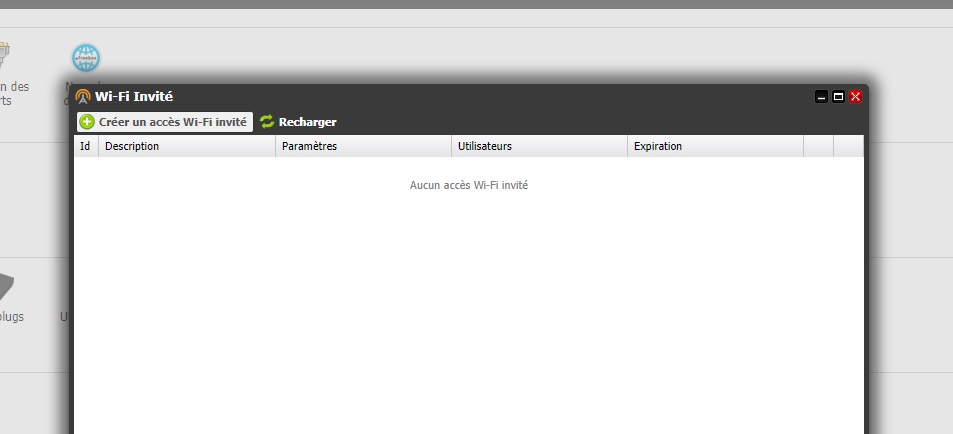
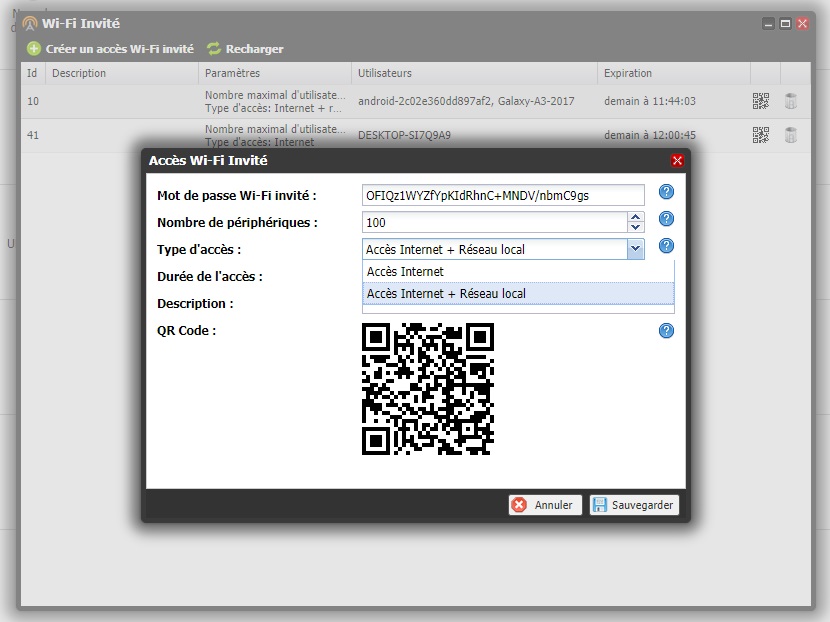
Un mot de passe est alors créé automatiquement, vous pouvez ici le personnaliser. Ensuite, plusieurs possibilités s’offrent alors à vous.

Nombre de périphériques et type d’accès

Vous pouvez choisir le nombre de périphériques autorisés à rejoindre le réseau (entre 1 et 128). 
Il est possible de limiter l’accès à Internet seulement ou bien autoriser également l’accès au réseau local. Si l’accès est restreint, la personne n’aura pas accès aux autres fonctionnalités du réseau (FTP, Plex etc …), la personne connectée au réseau Internet uniquement ne pourra pas voir les autres machines et services du réseau.
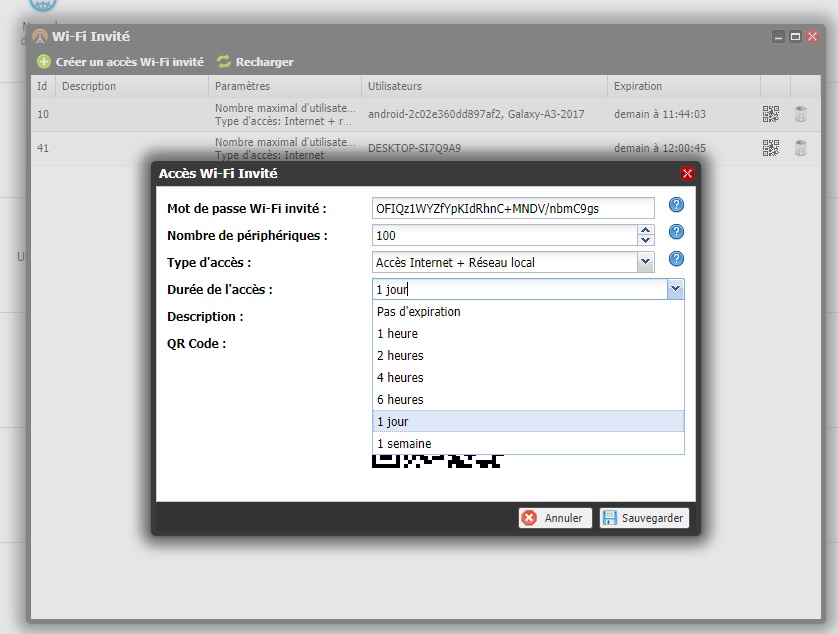
Durée d’accès, de quelques heures à illimitée

Il est aussi possible de restreindre en durée le réseau, de 1 heure minimum à illimité.
Le champs description vous permet de décrire votre réseau afin de le repérer facilement dans la liste des différents réseaux "invité" de votre interface Freebox OS.

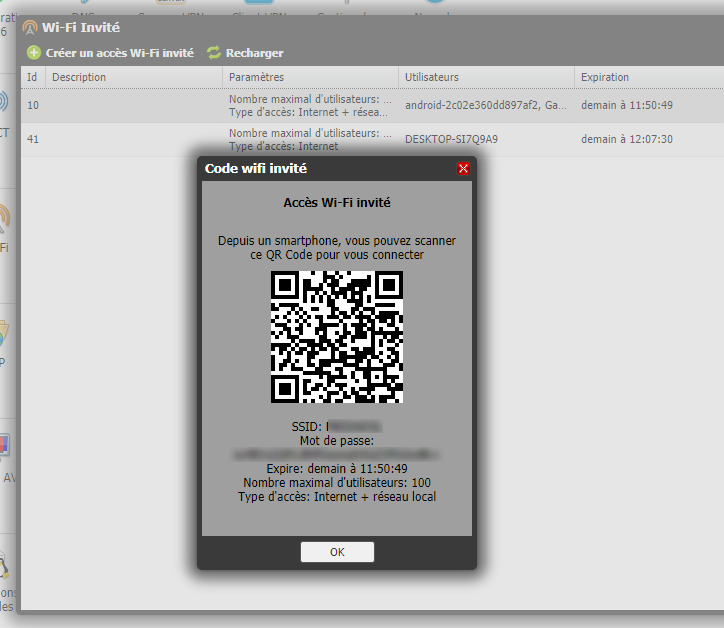
Enfin, lorsque vous avez configurer votre nouveau réseau, en cliquant dessus dans la liste des réseau sur l’interface Freebox OS, une fenêtre affiche un QR Code est généré ce qui permet, en le scannant depuis un smartphone de se connecter directement au nouveau réseau sans avoir à entrer le mot de passe.
Classés sous les catégories : Non classé

Freebox Delta et Freebox One : comment ne pas subir l’augmentation de Netflix

Aucun abonné Freebox Delta ou Freebox One ne sera obligé de voir son abonnement Netflix augmenter

En juin, Netflix a augmenté le prix de ses offres dans l’hexagone le mois dernier. L’abonnement "Standard" pour deux écrans et la HD a pris un euro à 11,99€ quand l’offre "Premium donnant droit à 4 écrans et du THD, est passée de 13,99 à 15,99€. De son côté l’offre de base, «Essentiel», donnant accès qu’à un seul écran en SD, a conservé la même tarification à 7,99€.

Pour le moment, les abonnés Freebox Delta et One n’ont pas eu à subir cette augmentation, mais Free devrait tout de même l’appliquer ultérieurement. Pour les abonnés qui ont conservé le forfait Netflix "Essentiel" inclus dans les offres Delta et One, le tarif de la Freebox ne change évidement pas, ni maintenant, ni plus tard.

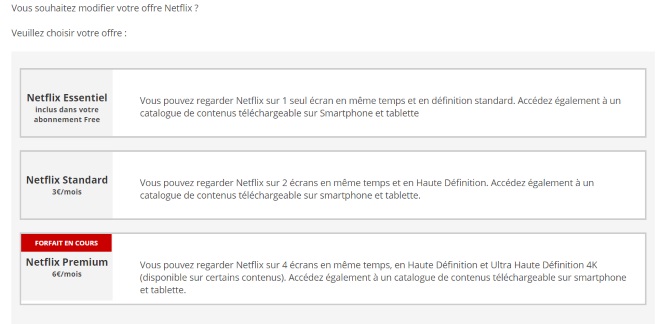
La question se pose uniquement pour les abonnés Delta et One qui ont opté pour une formule Netflix supérieure, et qui payent donc en option le forfait "standard" à 3€/mois ou le forfait "premium" à 6€/mois. Ces options devraient donc passer respectivement à 4€/mois et 8€/mois. Si vous êtes dans ce cas, et ne souhaitez pas que l’augmentation de Netflix vous soit appliquée, vous pouvez revenir à la formule "essentiel" directement depuis votre espace abonné Freebox (ce qui n’était pas possible lors du lancement des offres Freebox Delta et One

Pour changer de formule Netflix, et donc pour revenir au forfait Essentiel, il suffit de vous connecter sur votre espace abonné Freebox et de suivre les étapes suivantes :

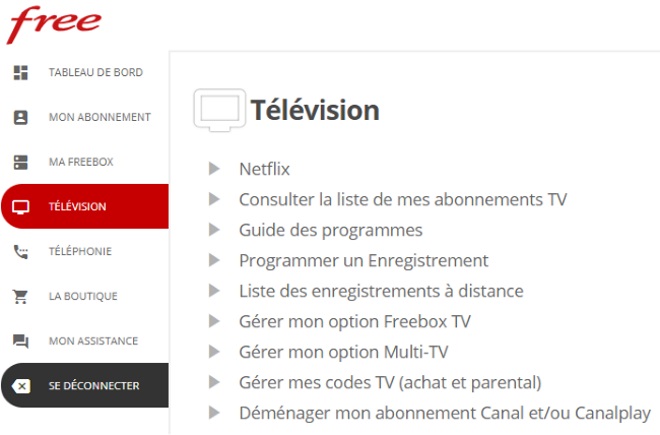
L’onglet Netflix se trouve désormais tout en haut de votre espace Télévision et en cliquant dessus vous aurez toutes les infos concernant cet abonnement. Vous pourrez également modifier votre abonnement selon vos besoins, si vous souhaitez avoir la possibilité de regarder en plusieurs écrans en simultané ou une meilleure définition…

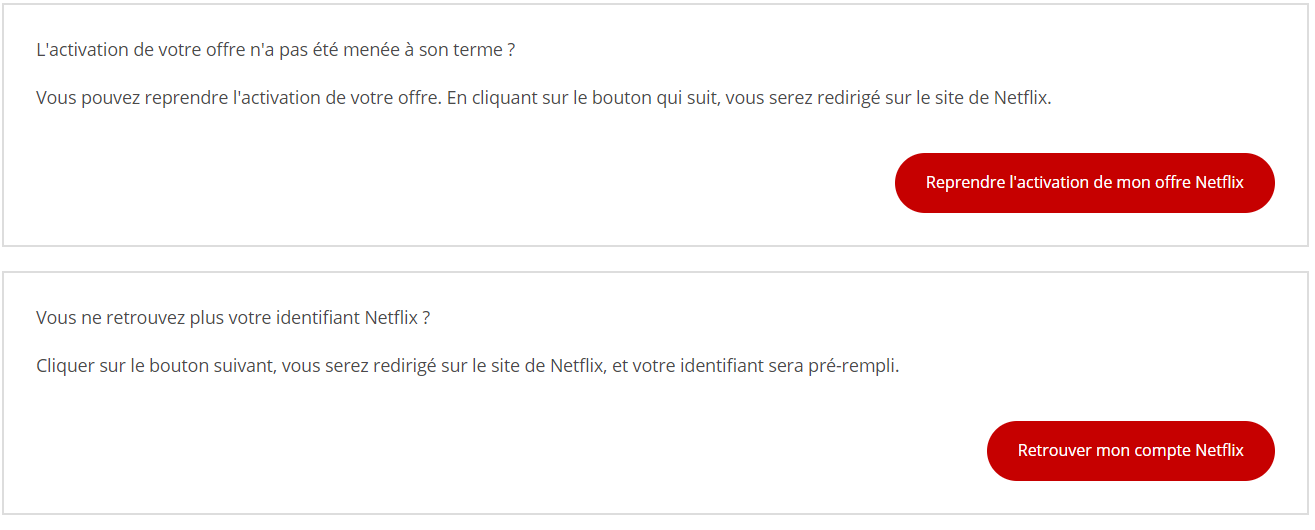
Il vous est également possible d’y retrouver les informations concernant votre compte comme le mot de passe ou votre identifiant Netflix. Si lors de l’activation de l’abonnement, vous n’aviez pas pu le mener à terme, il vous sera également proposé de reprendre l’activation facilement. 


Classés sous les catégories : Non classé

Nouvelle numérotation dans l’univers Canal

Canal a procédé aujourd’hui à une renumérotation de plusieurs chaînes. Cela concerne notamment l’univers Canal de la Freebox. Pour les abonnés disposant d’une box, il n’y a aucune manipulation à réaliser, la mise à jour du plan de service est automatique. Vous trouverez dans la liste ci-dessous les chaînes concernées avec leurs nouveaux canaux. 

 – Piwi+ passe du canal 151 au canal 150

– Disney Junior passe du canal 150 au canal 151

– Télétoon+ passe du canal 159 au canal 156

– Télétoon+1 passe du canal 160 au canal 157

– Disney XD passe du canal 161 au canal 158

– Cartoon Network passe du canal 156 au canal 159

– Nickeledeon passe du canal 157 au canal 160

– Nickeledeon+1 passe du canal 158 au canal 161

– Trace Latina passe du canal 185 au canal 177

Outre cette renumérotation, le bouquet Canal perd 4 chaînes :  Elle Girl, Onzeo, MCM Top et TRT Türk. Comme nous vous l’indiquions, parmi celles-ci, 2 disparaissent aussi de TV by Canal : Elle Girl et Onzéo (cela concerne donc la Freebox delta, la Freebox révolution et les abonnés à Famille by Canal)

Source : TéléCabSat, merci à latulipe sur Freezone

Classés sous les catégories : Non classé

Le saviez-vous ? Vous pouvez planifier l’accès à internet pour chacun de vos enfants, avec votre Freebox

Vous ne le saviez peut être pas, mais les Freebox Révolution, Freebox Delta, Freebox One et Freebox Mini 4K, intègre de très nombreuses fonctions du contrôle parental, qui devraient ravir les parents qui veulent laisser leurs enfants surfer à des heures précises. 

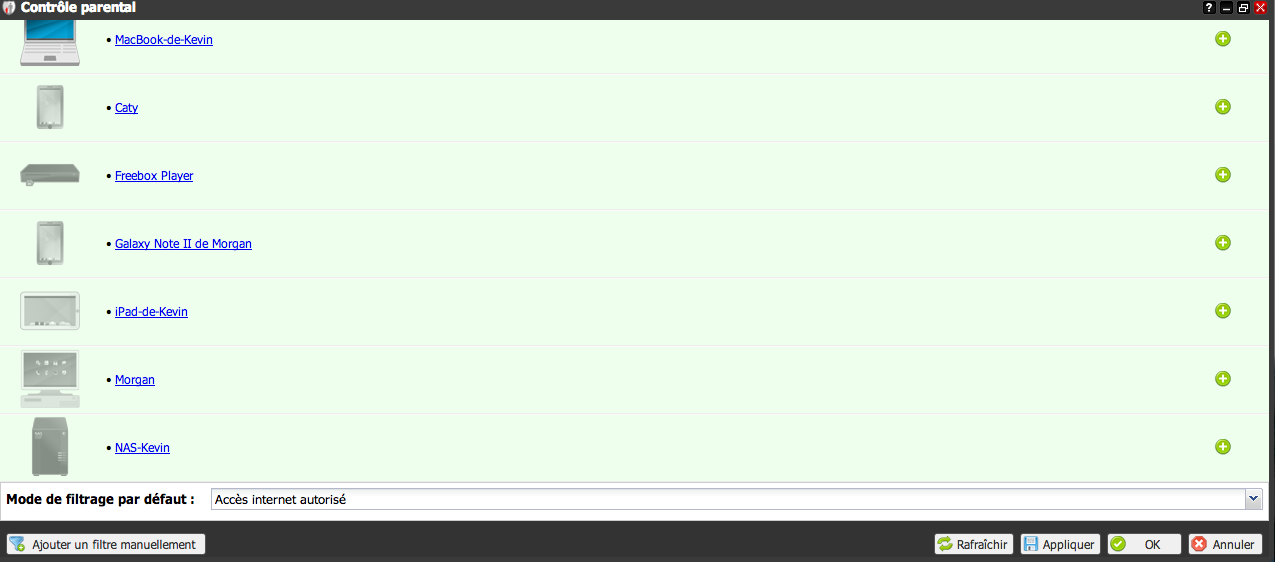
Depuis Freebox OS, en cliquant sur l’icone "Contrôle Parental", on retrouve  une page d’accueil avec l’ensemble des périphériques connectés, et la possibilité de tous les gérer un à un, ou de bloquer l’accès internet à tous. 

La gestion de l’accès à internet se fait tout simplement en cliquant sur le bouton "+" à côté de chaque appareil. 

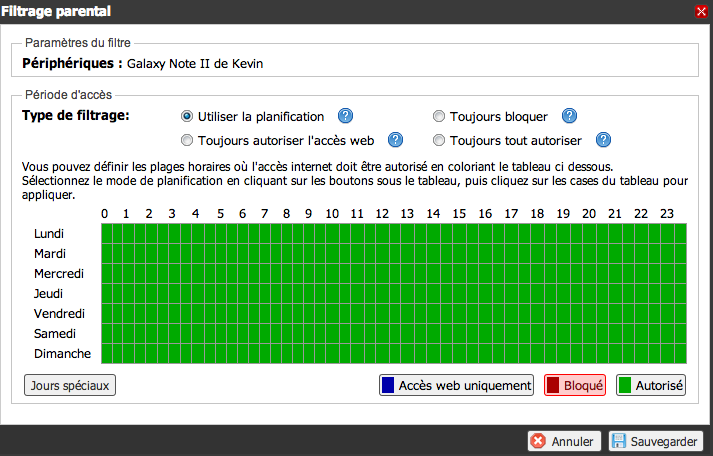
Les différents réglages sont simples, vous pouvez autoriser l’accès à internet sur des horaires précis, jamais, toujours ou bien seulement le web (navigateur internet, les applications telles que les mails ne pourront plus se connecter). 

La planification se réalise par tranche de trente minutes, ce qui permet de gérer avec précision l’accès à internet des enfants. 

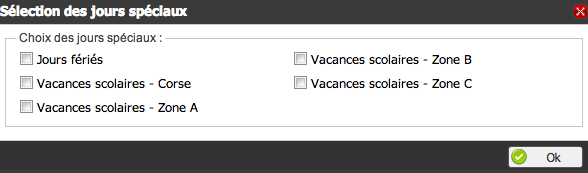
Une fonction permet d’ajouter des "Jours spéciaux" : jours fériés et vacances par zones. 

Vous pourrez ainsi laisser plus de souplesse à vos enfants quand ils ne sont pas à l’école. 

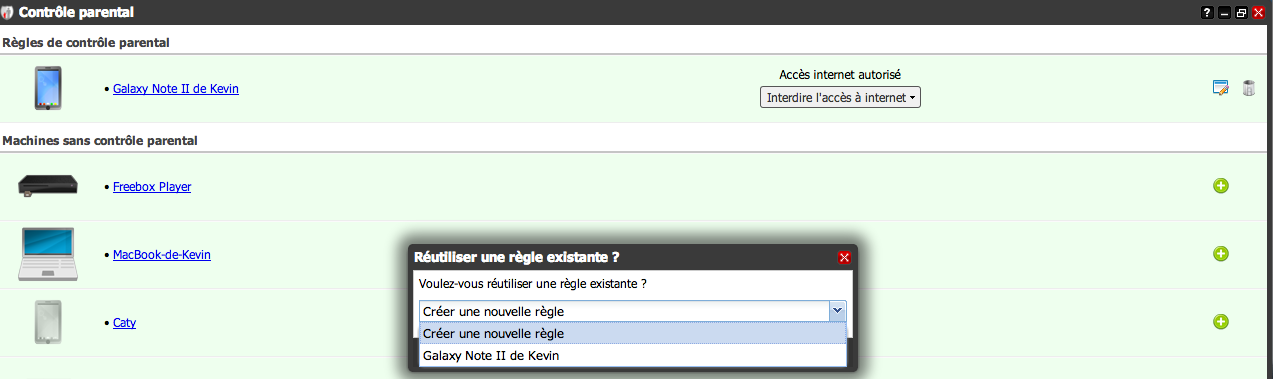
Plusieurs enfants à la maison ? Pas de problème ! Vous pouvez maintenant dupliquer les règles de contrôle pour ainsi les appliquer à l’ensemble des périphériques. 

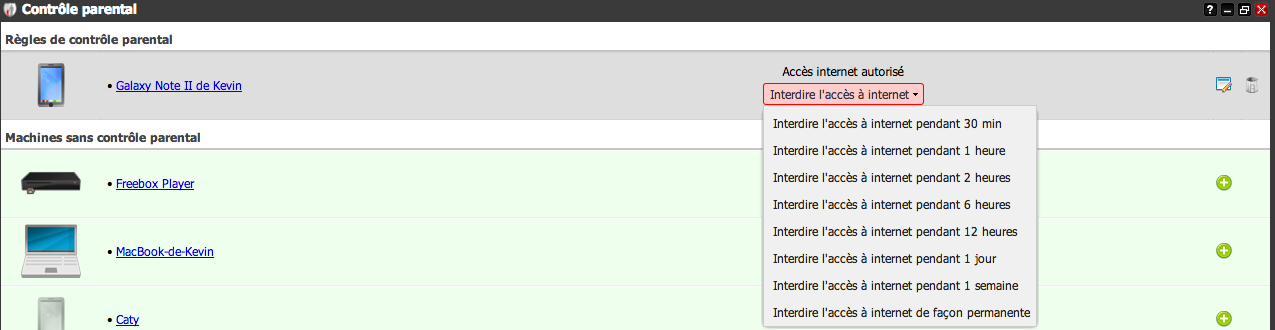
Une mauvaise note, une punition ? Vous pouvez aussi bloquer tous les accès d’un simple clic pendant une durée déterminée. 


Pour conclure, on notera que Free a énormément travaillé sur cet outil qui permet à tous les parents de contrôler l’accès internet de leurs enfants. Les paramètres ont été simplifiés, il est possible de les dupliquer sur plusieurs terminaux et on peut même rajouter une règle quand les enfants n’ont pas école. 

Vous pouvez retrouver de nombreux trucs et astuces pour votre Freebox sur notre site thématique "Le Saviez-vous ?"


Classés sous les catégories : Non classé

Freebox Delta et Révolution : Canal met fin à 3 chaînes, mais seules 2 ne sont plus disponibles chez Free

Canal avait annoncé l’arrêt de 3 chaînes pour ce mardi 16 juillet, c’est désormais fait, ELLE GIRL, ONZEO et MCM TOP ne sont plus disponibles au sein des offres CANAL

Ces chaînes ne sont donc plus disponibles dans toutes les offres Canal, y compris TV by Canal, pour les abonnés Freebox Révolution et Freebox Delta, qui bénéficient du bouquet Canal Panorama. Pour deux de ces chaînes, ELLE GIRL et ONZEO, il semble que ce soit une fin définitive puisqu’elles annoncent leur arrêt définitif, elles ne seront donc plus disponibles nulle part.

Toutefois, les choses sont différentes pour MCM TOP, qui, si elle a bien disparu de l’univers Canal, est par contre encore présente dans le bouquet Freebox TV, sur le canal 271, et toujours disponible en clair si votre forfait intègre TV by Canal. Elle reste également disponible en option pour les abonnés à la Freebox mini 4K, Freebox One et Freebox Crystal. Reste maintenant à savoir si Canal va intégrer de nouvelles chaînes en remplacement des 2 ou 3 qui disparaissent.


Classés sous les catégories : Non classé

Tubio, qui remplace Chromecast sur Freebox Delta et Freebox Révolution, se met à jour

Sur la Freebox Révolution, la fonction Chromecast est disponible uniquement avec YouTube et sur la Freebox Delta, il y a très peu  de services qui affichent l’icone "Chromecast" afin d’envoyer des vidéo du web, même si c’est possible avec notamment Netflix et Youtube

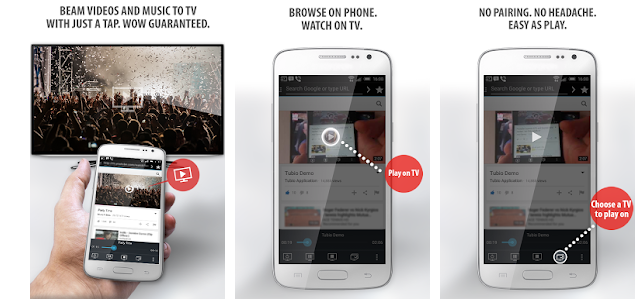
Pour utiliser ces services et d’autres, comme Dailymotio, vimeo, soundCloud ou autres depuis votre mobile vers la Freebox Delta, à la manière de chromecast, il y l’application Tubio qui est compatible avec la nouvelle box de Free. Celle-ci vient d’être mise à jour en version 2.39 et apporte une meilleure stabilité et des corrections de bugs

Comment utiliser Tubio avec la Freebox Révolution et la Freebox Delta

Au préalable, il faut être connecté sur le réseau wifi de votre Freebox Delta. Une fois que l’application est lancée, Tubio découvre automatiquement les Freebox ou autres box, et télévisions connectées dans les environs (sur le même réseau wifi) et vous permet de les regarder en streaming simplement avec votre téléphone.

Tubio vous proposera ainsi de choisir le Freebox Player de votre choix. Vous pouvez ainsi choisir le Player de la Freebox Delta, mais  également, le Player de la Freebox Mini 4K, ou le Player de la Freebox Révolution si vous disposez de ces dernières (l’intérêt est toutefois limité puisque Chromecast est déjà intégré dans la Freebox Mini 4K). Il ne vous reste plus qu’à choir votre service (Youtube, Dailymotion, Soundcloud, etc.) et de lancer le contenu de votre choix pour le diffuser sur l’écran TV


Cette application et sa nouvelle mise à jour est disponible sur Android. Rendez-vous sur le lien de l’application sur le play store afin de la télécharger.


Classés sous les catégories : Non classé

Arrivée du nouveau service de VMs sur la Freebox : les possibilités qui seront offertes aux Freenautes

Nous vous rapportions récemment que @Tiino-X83 et @Zoldaac étaient parvenus à accéder et à faire tourner la nouvelle version de Freebox OS, qui intègre donc bien les Machines Virtuelles (VMs). Grâce à la vidéo de cette nouvelle version, on peut maintenant déduire quelques-unes des options qui seront possibles avec ce nouveau service

Concernant l’installation des machines Virtuelles il sera possible de :  

  • Choisir un système d’exploitation parmi une liste (debian, ubuntu et fedora, comme ce que l’on peut voir dans l’exemple)
  • Installer le système d’exploitation de notre choix, via un fichier ISO ou un disque virtuel.
  • Configurer une connexion à distance (SSH, ce qui est une option basique avec linux)

A noter que pour installer un OS, celui-ci doit être compatible ARM (architecture du processeur), pour le moment il y a Linux et FreeBSD, voire Android

Concernant la configuration des machines virtuelles il sera possible de :

  • Choisir d’allouer entre un et 3 coeurs du processeur
  • Choisir la quantité de RAM
  • Choisir si la machine virtuelle pourra avoir une interface graphique (concrètement, un bureau)
  • Configurer un "cloud-init" : c’est une technologie qui permet d’installer une VM avec des réglages particulier. Les Freenautes pourront donc créer un fichier de configuration, le partager avec la communauté pour que tout le monde puisse installer facilement une VM avec une configuration spécifique

Les possibilités qui seront possibles après avoir créé une VM

  • Il est possible d’ajouter et de supprimer une VM, de la mettre en pause et de la réactiver. Cela sous-entend qu’il sera possible d’en créer plusieurs
  • L’abonné pourra accéder au terminal de la VM pour y faire des commandes
  • Il sera possible accéder à l’interface graphique de la VM avec un bureau


Classés sous les catégories : Non classé

Le saviez-vous ? Vous pouvez télécharger tous types de fichiers depuis votre Freebox en toute discrétion

Vous ne la saviez peut être pas, mais vous pouvez télécharger tous types de fichier  en toute discrétion avec votre Freebox Révolution , Freebox Delta, Freebox One ou Freebox Mini 4K grâce au client VPN.

Utiliser le client VPN permettra à la Freebox de ne plus être "vue", notamment en téléchargeant depuis sa Freebox. Grâce au VPN la Freebox sera connecté à un serveur situé à l’étranger, elle récupérera donc une adresse IP lié à ce serveur et sera considéré comme faisant partie du réseau de ce serveur et donc comme situé à l’étranger.

Pour permettre à la Freebox de passer par ce dernier il faudra cependant déjà disposer d’un compte sur un service de VPN (bon nombre de services VPN existent, la plupart sont payants mais certains sont gratuits ou proposent des versions gratuites comme, CyberGhostFreedom IPSecurity KissProXPN par exemple). A noter que seule la Freebox passera par ce VPN et non pas les ordinateurs reliés à la Freebox.

Afin de paramétrer ce service VPN, il faudra encore une fois se connecter à Freebox OS ,aller dans les "Paramètres de la Freebox" et ensuite "Client VPN".

Dans l’onglet "Configuration VPN" puis dans "Ajouter une connexion" il faudra choisir un nom au client et le type de serveur VPN (PPTP ou openVPN), puis dans la partie configuration, les paramètres de connexion de votre VPN.

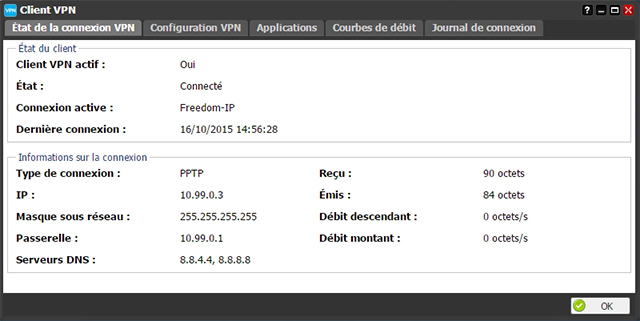
Depuis l’onglet "État de la connexion VPN" vous pourrez vérifier si la Freebox est bien connectée au serveur VPN et l’état de cette connexion.

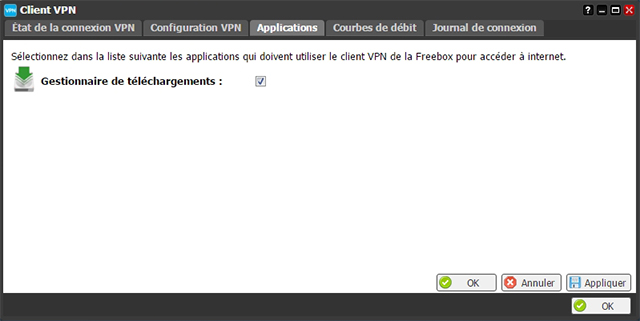
Dans l’onglet "Applications" activer le "Gestionnaire de téléchargements" pour pouvoir télécharger depuis votre Freebox en passant par le VPN précédemment configuré.

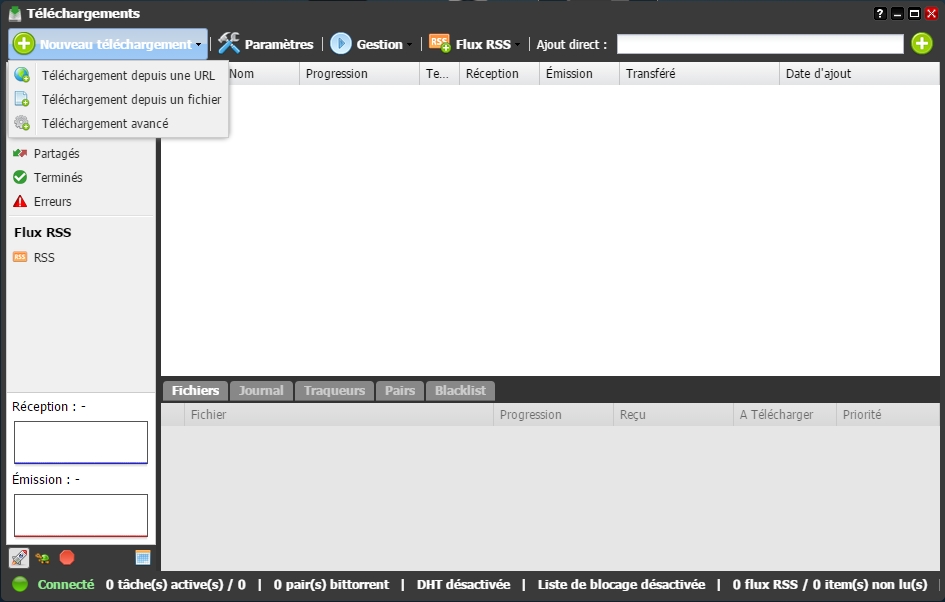
Une fois tout ceci fait,  vous pourrez télécharger des fichiers de manière "discrète". Pour ce faire toujours dans freebox OS allez dans téléchargements puis cliquez sur "Nouveau téléchargement".

Vous aurez le choix entre télécharger un fichier depuis un site internet, depuis un fichier (torrent) ou le "Téléchargement avancé" qui permet de télécharger plusieurs fichiers depuis une liste d’URL.

Vous n’avez plus qu’à lancer un téléchargement et celui-ci passera directement par le VPN et sera donc caché de certains yeux indiscret. Attention cependant, seule la Freebox passe par le VPN, les ordinateurs reliés à celle-ci fonctionneront comme habituellement et seront donc visibles.

Classés sous les catégories : Non classé

Free Mobile double la promo sur les modèles haut de gamme de Huawei

 
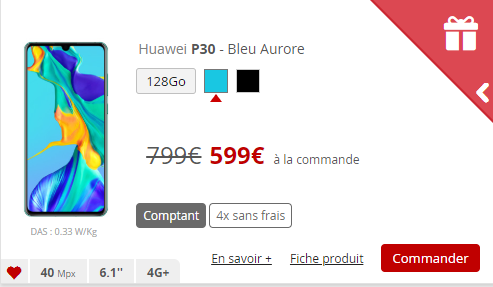
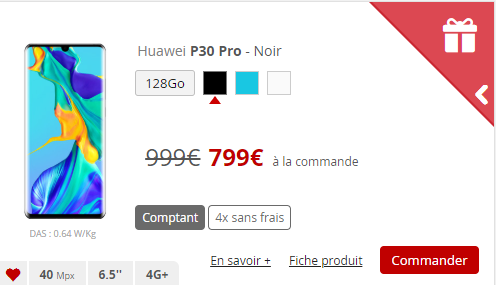
La boutique en ligne de Free Mobile a été mise à jour et ce sont les téléphone haut de gamme de Huawei, le P30 Pro et le P30 qui en bénéficient. En effet, alors qu’une remise de 100€ était appliquée jusque là, celle-ci est maintenant doublée et passe à 200€. Il n’est pas précisé la durée de ces offres promotionnelles. 
 
Le Huawei P30 passe de 799€ à 599€ soit 200€ de réduction. Cette baisse de tarif temporaire est également valable sur le paiement en plusieurs fois sans frais : 4 fois : 152€ à la commande puis 149€ durant 3 mois. Par ailleurs, une Huawei Watch GT d’une valeur de 229€ offerte sur demande pour tout achat d’un P30 jusqu’au 6 Aout. 


Le Huawei P30 Pro passe de 999€ à 799€ soit 100€ de réduction. Cette baisse de tarif temporaire est également valable sur le paiement en plusieurs fois sans frais : 4 fois : 202€ à la commande puis 199€ durant 3 mois. Par ailleurs une Huawei Watch GT d’une valeur de 229€ offerte sur demande pour tout achat d’un P30 Pro jusqu’au 6 Aout. 


Classés sous les catégories : Non classé

Découvrez en avant première et en images la nouvelle version de Freebox OS, avec l’ajout des VMs

La Freebox Delta va prochainement se transformer en ordinateur

Nous vous rapportions récemment qu’un freenaute avait découvert de nouvelles fonctionnalités dans le code d’une version de test de Freebox OS. Ce nouveau firmware, qui pourrait être déployé prochainement, permet la possibilité d’activer un pare feu pour l’IPv6 (qui a depuis été lancé et dont vous pouvez retrouver le fonctionnement ici), la possibilité de connecter une antenne externe pour la 4G mais également de créer des machines virtuelles

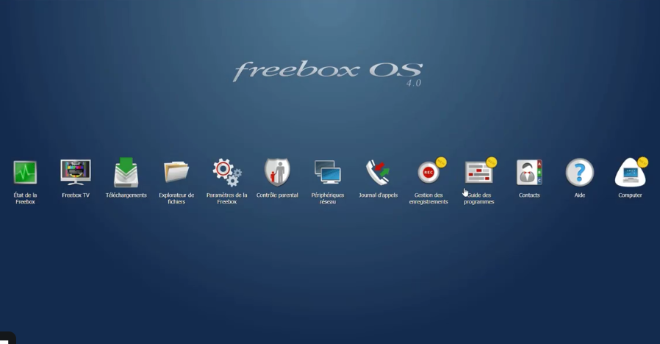
Et ce dernier point qui est maintenant confirmé. En effet, @Tiino-X83 et @Zoldaac sont parvenu à accéder et à faire tourner la nouvelle version de Freebox OS, qui intègre donc bien les VMs (machines virtuelles). Il propose cette fois-ci une démonstration vidéo de cette nouvelle version, avec une nouvelle icône qui apparaît donc, pour gérer les VMs. Cette icône a la forme d’une Freebox Delta, sur laquelle on peut voir un ordinateur. Ce nouveau service est pour le moment nommé "Computer", mais il ne s’agit peut être pas du terme définitif.

Concrètement, quand cette fonctionnalité sera déployé sur la Freebox Delta, elle permettrait de la transformer en véritable ordinateur, en utilisant son hardware (disque dur, RAM, etc.). Cela permettrait donc théoriquement de faire tourner de nombreux logiciels sur la Freebox et donc de démultiplier les services. 


Classés sous les catégories : Non classé